画像をローカルに保存するのが面倒なときのために。 以下を編集して取込。
_Command = {
wget2file = *string o,hoge=%*temp(name,f)
  %Os wget -O %so"hoge" %*arg(1)
  *return %so"hoge"
}
以下のようにして使う。
*ppv %*wget2file("https://pbs.twimg.com/media/F0vVsgTaYAsUHkA?format=jpg")画像をローカルに保存するのが面倒なときのために。 以下を編集して取込。
_Command = {
wget2file = *string o,hoge=%*temp(name,f)
%Os wget -O %so"hoge" %*arg(1)
*return %so"hoge"
}以下のようにして使う。
*ppv %*wget2file("https://pbs.twimg.com/media/F0vVsgTaYAsUHkA?format=jpg")僕はhowm形式でメモを取っている(参考:moe | メモの方法論)。howmファイルの一行目をコメントにするスクリプトを利用して、以下のようにタイトルを表示している。

このメモの中から、^[W]でファイル検索をすることがあるのだが、その結果は次のようになる。

00_INDEX.TXTで紐づけたコメントは、当然ListFileでは反映されない。 タイトルが表示されない分視認性は低いが、そもそもあまり検索することもないし、特に不便だとも思ってなかったので、ずっと放置していた。
最近気付いたのだが、X_jinfcを使えばこの問題を解決することができる。X_jinfcを使うと、ダイアログ完了時にコマンドを実行することができる。
以下をScriptフォルダに保存。これはhowmファイルからタイトルを取得するスクリプト。
以下を編集して取込。
X_jinfc = {
whereiscompcmd = *ifmatch "/D:\\work\\memo/",%1 %: *comment all extract,%(%*script(%0Script\gethowmtitle.js,%FCD)%)
}
これで、D:\work\memo以下で^[W]による検索をした場合、howmファイルから自動でタイトルを取得し、それをコメントにしてくれる。

一番上の「.」「..」がコメント表示になってなくて気になる場合は、以下をScriptフォルダに追加で保存してから
以下を編集して取込すればいい。
X_jinfc = {
whereiscompcmd = *ifmatch "/D:\\work\\memo/",%1 %: *comment all extract,%(%*script(%0Script\gethowmtitle.js,%FCD)%) %: *script %0Script\dotcomment.js
}
EVENTで*stopを使うと、*linecustと相性が悪い場合があるので、代わりに*gotoを使う話です。
FIRSTEVENTやLOADEVENTで、*ifmatchと*stopを使って条件分岐をすることは、よくあることだと思う。以下はPPC起動時に、IDが[A]ならhogeを、それ以外ならfugaをメッセージ表示する設定。
KC_main    = {    ; PPcメイン窓
FIRSTEVENT    ,*ifmatch CA,%n %: *linemessage hoge %: *stop
    *linemessage fuga
}
これだと、後で別の設定を*linecustで追加しようとした時、困ったことが起きる。例えば、PPC起動時にメッセージウインドウを表示しようとして、以下のコマンドを実行したとする。
*linecust homu,KC_main:FIRSTEVENT,%%I"hello world"すると、FIRSTEVENTは以下のようになる。
KC_main    = {    ; PPcメイン窓
FIRSTEVENT    ,*ifmatch CA,%n %: *linemessage hoge %: *stop
    *linemessage fuga
    %mhomu %I"hello world"
}
これでは、想定した通りの動きにならない。起動したPPCのIDが[A]の時、一行目で処理が止まるからだ。手動で処理の順序をいじったりすれば解決するかもしれないが、そういうややこしいことはできればしたくない。
*stopの代わりに*gotoを使えば、この問題は解決しそうだ。
KC_main    = {    ; PPcメイン窓
FIRSTEVENT    ,*ifmatch CA,%n %: *linemessage hoge %: *goto Last
    *linemessage fuga
    %mLast
}
これなら、*linecustで追加した処理が無事実行されることになる。
KC_main    = {    ; PPcメイン窓
FIRSTEVENT    ,*ifmatch CA,%n %: *linemessage hoge %: *goto Last
    *linemessage fuga
    %mLast
    %mhomu %I"hello world"
}
*linecustが使いやすくなる分だけ、*stopよりも*gotoの方が少しお得。これがホントのgoto EVENTってやつですねw
:y=-( ゚д゚)・∵;; ターン
PPxで使うスクリプトをES6に移行する方法です。 ほえほえ日記のスクリプトも、今後は基本的にES6で書くつもりです。
WSH Script Module(旧名Script Module)を最新バージョンにする。R21+1でPPx.Enumeratorが使えるようになるので、それ以前のバージョンを使っているならアップデートは必須。PPx本体も最新のものにしておく。
ES6では使えないオブジェクトがいくつかある(参考:WSH JScript で利用できる機能まとめ | なたで日記)。おそらく問題になるのはActiveXObjectとEnumeratorの2つ。以下のように修正する。
JScript
var e = new Enumerator(FileCollection);
var fso = new ActiveXObject('Scripting.FileSystemObject');
ES6
var e = PPx.Enumerator(FileCollection);
var fso = PPx.CreateObject('Scripting.FileSystemObject');以下を編集して取込した後、PPxを再起動する。
_Others:usejs9=4僕は、補完候補ファイルに記述したコマンドを、一行編集から呼び出して使っている。これだと「あれ、あのコマンドどのキーに登録したっけ」ということがなくなり、便利なのだ。
今回行うのは、一行編集上での疑似自動補完の切り替え。
以下を編集して取込。補完候補ファイルはPPxフォルダ内のlaunch.txtという想定。
_Command	= {	; ユーザコマンド・関数
ppl2	= *ifmatch 0,0%*getcust(_User:ppx_keymode) %: *setcust _User:ppx_keymode=K_pplnormal
	*string o,name=%*input("" -title:"%*substring(%*getcust(_User:ppx_keymode),5) mode ^Rで実行コマンド切り替え" -mode:h -leavecancel -k:"*completelist -file:%%0launch.txt -match:6 -detail:""hist:h user alias"" %%: *mapkey use,%*getcust(_User:ppx_keymode)")
	*execute,%so"name"
}

-|K_pplnormal=
-|K_pplautocorrect=

K_pplnormal	= {
ENTER	,%K"@ENTER"
^R	,*mapkey delete,K_pplnormal
	*mapkey use,K_pplautocorrect
	*setcust _User:ppx_keymode=K_pplautocorrect
	*setcaption auto correct mode
}

K_pplautocorrect	= {
ENTER	,*ifmatch -1,%*sendmessage(%N-L,392,0,0) %: %K"@DOWN @ENTER" %: *stop
	%K"@ENTER"
^R	,*mapkey delete,K_pplautocorrect
	*mapkey use,K_pplnormal
	*setcust _User:ppx_keymode=K_pplnormal
	*setcaption normal mode
}*ppl2を実行すると一行編集が起動する。[^R]で疑似自動補完のオンオフが切り替わる。現在の状態はタイトルバーで確認できる。新規にコマンドを実行したい時はnormalに。既存のコマンドを実行したい時はauto correctにするといいだろう。


PPxにおいて、ビューアであるPPvは何枚でも開くことができる。だが、僕は普段は、PPcと紐づけた形(連動ビュー)でしかPPvを使えていない。この場合、使えるPPvの数はPPcの数に規定されることになる。せいぜい3、4枚といったところだ。 これでは、PPvの真の性能を引き出しているとはいえないんじゃないか。PPvをズラッと何枚も並べ、それぞれに異なるファイルを表示して見比べる活用法があるんじゃないか。このような問題意識を、僕はずっと持っていた。
この問題には、過去にも何度か取り組んだことがあるが、あまり成果は出なかった。ここからは「ファイルパスはどこにどの形式で保存するか」「位置関係は保存すべきか」「保存したとしてどう再現するか」「保存したパスをどのIDのPPVで開くか」等の複雑な課題が生じてくる。これを解決しようとすると、スクリプトなり、リストファイルなりを駆使した、運用が複雑なものが出来上がる。そして結局は、その複雑さゆえに使わなくなる。これが今までのパターンだった。 最近、「PPv終了時にIDごとにパスを保存し、次回起動時にはそのパスを開く」という単純な仕組みで、これらの課題は解決するんじゃないか、と思いついた。
以下の形で実装する。
以下を編集して取込。
KV_main    = {    ; PPvメイン窓
CLOSEEVENT    ,*ifmatch "o:e,a:d-",%FCD %: *setcust S_ppvpath:%*rightstr("%n", 1)=%FCD %: *stop
    *deletecust S_ppvpath:%*rightstr("%n", 1)
FIRSTEVENT    ,*ifmatch "/[a-ex-z]/",%*rightstr("%n", 1) %: *stop
    *ifmatch !0,0%*getcust(S_ppvpath:%*rightstr("%n", 1)) %: %J%*getcust(S_ppvpath:%*rightstr("%n", 1))
    *mapkey use,K_ppvv
}

K_ppvv    = {    ; 紐づけなしPPv
ESC    ,%J"no such file"
^N    ,*script %0Script\open_plural_ppv.js,2
O    ,*openppcv %FCD
}

K_ppcv    = {    ; 紐づけなしPPvから起動したPPc
ENTER    ,*ifmatch "o:e,a:d+",%FCD %: %K"@ENTER" %: *stop
    %Oi *windowsize %*extract(%%NV%*getcust(_User:syncidppcv)),%*windowrect(,w),%*calc("%*windowrect(,h)*2") %: *closeppx %n %: *stop
Q    ,%Oi *windowsize %*extract(%%NV%*getcust(_User:syncidppcv)),%*windowrect(,w),%*calc("%*windowrect(,h)*2") %: *closeppx %n
}

_Command    = {    ; ユーザコマンド・関数
openppcv    = *setcust _User:syncidppcv=%*rightstr("%n", 1)
    *windowsize %N,%*windowrect(,w),%*calc("%*windowrect(,h)/2")
    *ppc -bootid:%*getcust(_User:syncidppcv) -single -k %%j"%*arg(1)" %%: *mapkey use,K_ppcv %%: *ppvoption sync %*getcust(_User:syncidppcv) %%: *fitwindow %N,%%N,4 %%: *windowsize %%N,%*windowrect(,w),%*windowrect(,h)
}
以下をScriptフォルダにopen_plural_ppv.jsという名前で保存。今まで僕がつくってきたスクリプトとは違い、ES6で書いているので注意。
以下のコマンドで、S_ppvpathにパスが保存してあるPPVを一斉に開く。一つもなければ、空の状態のPPvを一つ開く。
*script %0Script\open_plural_ppv.js,1PPvを新たに一つ開きたい場合は、上のコマンドで開いたPPv上で[^N]を押すか、以下のコマンドを任意の場所で実行する。
*script %0Script\open_plural_ppv.js,2表示ファイルを変えたい場合は、PPV上で[O]を押す。すると、PPCが表示され、PPvが連動ビューの状態になる。目的のファイルを見つけたら、[Enter]か[Q]を押す。 もちろん、単純にドラッグアンドドロップを使うのでもいい。
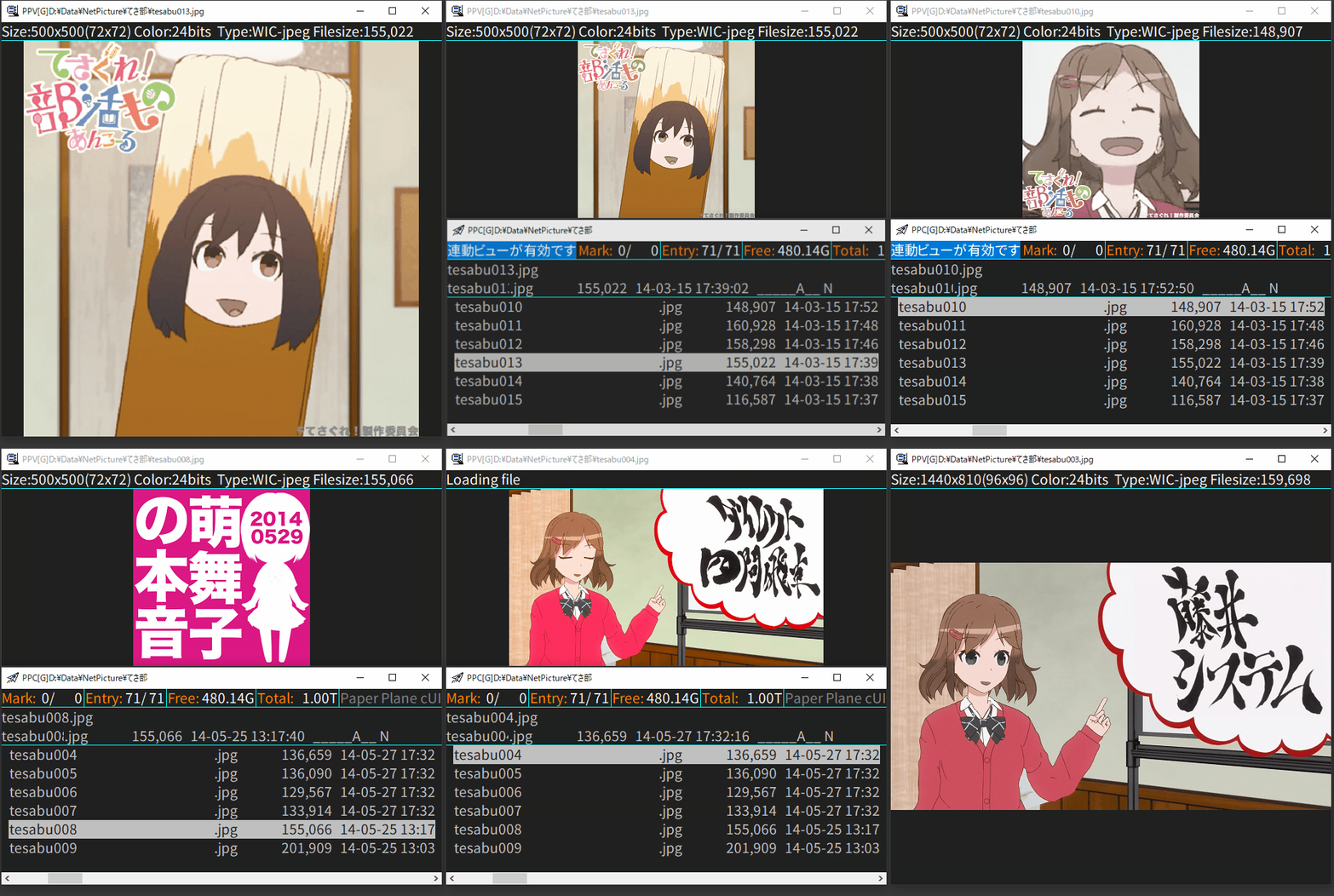
「もうこのファイルは次回は表示しなくていいや」という場合は、PPV上で[ESC]を押す。すると、存在しないファイルを表示する。この状態で閉じると、保存したパスがリセットされる。
といった活用方法がありそう。
書庫内の画像をPPvで閲覧できるようにする。漫画ビューアでよくあるやつです。 「PPcで書庫に潜ってPPvで連動ビューしたらいいだけじゃん」と言われたらたしかにそうなのだが、PPv単体でできたら便利かもしれないと思いました(小並感)。
以下をgetarchivefiles.jsという名前でスクリプトフォルダに保存。
以下を編集して取込。
K_archiveview    = {
RIGHT    ,*ifmatch 0,0%si"pagenum" %: *string i,pagenum=0
    *string i,pagenum=%*calc("%si"pagenum"+1") %: *string o,name=%%*getcust(S_archivepages:%si"pagenum")
    *ifmatch !0,0%sgo"name" %: %J%sgo"name" %: *stop
    *string i,pagenum=%*calc("%si"pagenum"-1")
LEFT    ,*ifmatch 0,0%si"pagenum" %: *string i,pagenum=0 %: *stop
    *if %*calc(%si"pagenum") == 0 %: *stop
    *string i,pagenum=%*calc("%si"pagenum"-1") %: *string o,name=%%*getcust(S_archivepages:%si"pagenum") %: %J%sgo"name"
}
%si"pagenum"は現在見ているページ番号。左右カーソルで1ずつ増減する。
PPcで書庫ファイルにカーソルをあわせ、以下のコマンドを実行。
*ppv %*script(%0Script\getarchivefiles.js,%FCD,S_archivepages) -k *mapkey use,K_archiveview最初の画像が表示される。カーソル左右で表示ファイルを切り替える。

